O Amazon RDS é o serviço de banco de dados relacional do conjunto de soluções AWS. Como todas as soluções na nuvem, tem prós e contras. Se você quiser saber um pouco mais sobre o serviço, este post pode ajudar.
O objetivo deste tutorial é mostrar como lançar uma instância RDS e realizar as configurações básicas através do AWS Console. A primeira coisa que deve ser feita é assinar o serviço. É só acessar este link, clicar em Sign up e seguir as instruções da tela.
Uma vez no AWS Console, vamos acessar a aba RDS e lançar uma instância através da opção Launch DB Instance: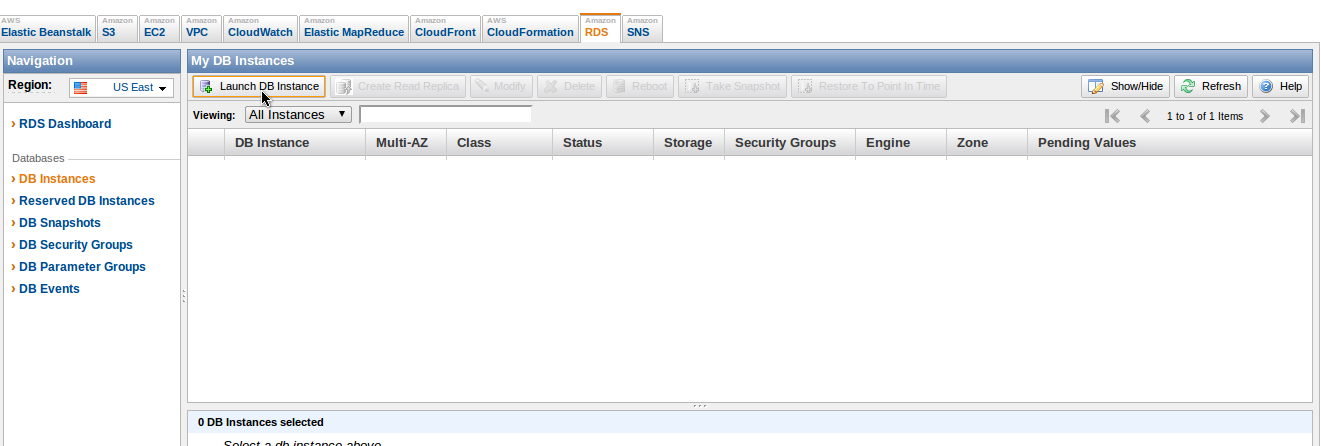
A janela abaixo será mostrada. Nela você deve especificar as características da sua instância:
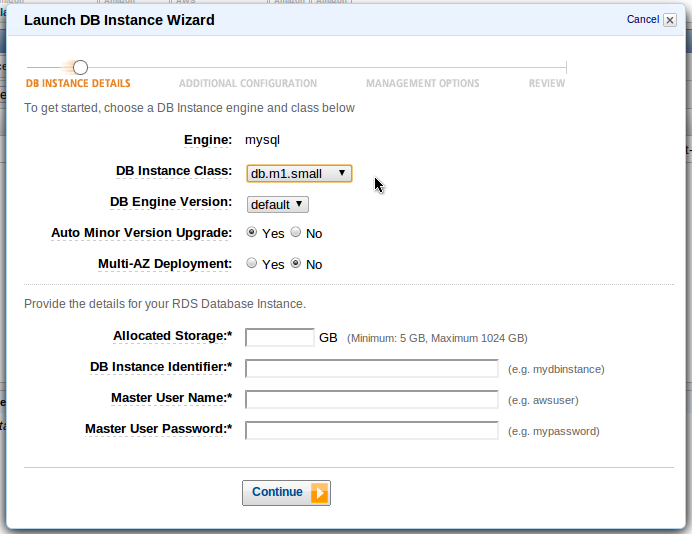
Vamos detalhar as opções:
- DB Instance Class: capacidade da sua instância. Pode ser small, large, xlarge, 2xlarge, 4xlarge;
- DB Engine Version: versão da máquina MySQL;
- Auto Minor Version Upgrade: se a sua instância deve receber atualizações mysql de forma automática;
- Multi-AZ Deployment: o Amazon RDS cria uma replica da sua instância em uma zona diferente e a deixa em modo de espera. Caso de falha na sua instância RDS ou na zona de disponibilidade em que seu RDS está rodando, o tráfego é automaticamente direcionado para esta instância “em espera”. É importante dizer que deve haver uma falha para que o tráfego seja redirecionado. Não é possível acessar a instância em espera antes disso. Não pode ser usada para requisições de leitura;
- Allocated Storage: quantidade, em Gbs, que você deseja alocar inicialmente para sua instância;
- DB Instance Identifier: nome da sua instância RDS;
- Master user name: usuário com o qual você vai acessar o seu banco de dados;
- Master user password: senha com a qual você vai acessar o seu banco de dados;
Ao pressionar “Continue”, vamos para a tela de configurações adicionais:
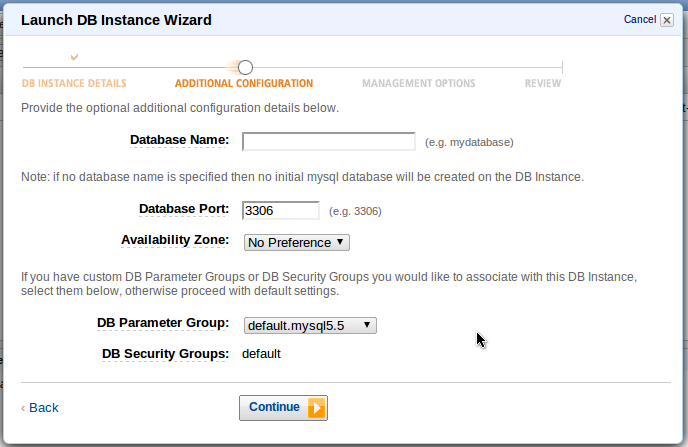
Nesta fase, pouco precisa ser alterado. Talvez você queira escolher a sua Availability Zone. Esta é a zona EC2 na qual o seu banco de dados será criado. Existem 5 disponíveis: US East (Northern Virginia), US West (Northern California), EU (Ireland), Asia Pacific (Singapore) e Asia Pacific (Tokyo). Quanto ao DB Parameter Group e Security Groups, vamos deixar com as opções padrão por enquanto.
Na próxima tela, vamos definir as configurações de backup automático:

- Backup Retention: o número de dias de retenção do seu backup automático. Caso você não queira backups diários automáticos, desabilite o backup deixando esta opção como zero;
- Backup Window: aqui você define uma janela de horário para que o backup seja feito;
- Maintenance Window: você indica qual a janela de horário que sua instância sofrerá manutenção(ex: upgrade mysql);
Agora é só revisar as configurações que você fez e criar a sua instância RDS. Quando a instância criada estiver disponível(available), você poderá ver a descrição da sua instância e os gráficos de uso de CPU, memória, conexões e IO nas abas da parte de baixo da página:

Para acessar o seu banco de dados, você dever usar o usuário e senha definidos na configuração e o endereço que está indicado em EndPoint. As tarjas pretas da figura acima é para proteger a configuração do banco de dados da minha aplicação. Agora é só substituir o endereço do seu antigo banco de dados pelo EndPoint e pronto! Sua aplicação já pode usar o seu RDS!
 anapaulamota.me
pode me mandar um email ana paula, preciso de sua ajuda!!!
Parabéns pelo artigo!
Só tenho uma dúvida quanto a valores a serem pagos, qual custo deste serviço? Saberia dizer?